ចំណុចពិសេសរបស់ Windows7ក្នុងពេលនេះនឹងលើកយកពីការ Backup នៅក្នុង
Windows តាមកម្មវិធីដែលមានស្រាប់នៅក្នុង Windows ផ្ទាល់តែម្តង ។
លោកអ្នកតែងតែមានបញ្ហាជាមួយនឹង Windows មានការ error
ឬក៏មានមេរោគចូលធ្វើឱ្យលោកអ្នកពិបាកក្នុងការ setup
កម្មវិធីជាច្រើនឡើងវិញពេលខ្លះកម្មវិធីនោះមាន License
ដូចនេះអ្នកត្រូវបាត់ License នោះទៀតផង ។
ចំពោះទំហំដែលវាបាន backup នោះវាត្រូវស្មើនឹងទំហំ Drive ដែលយើងចង់ Backup នោះដោយសារវាត្រូវរក្សាទុកនូវព័ត៌មានទាំងអស់ដោយមិនមានការ Encrypt ឬ ក៏ Zip នោះទេចំពោះកម្មវិធីមួយចំនួនដែលយើងប្រើសម្រាប់ជំនួយដល់ការ Backup នោះវាអាចនិងខូច File របស់យើងដោយសារវាត្រូវ Encrypt ពេលខ្លះវានៅសល់តែ១ភាគ៤នៃទំហំទាំងអស់ចំពោះការ backup តាមរយៈអ្វីដែលវាមានស្រាប់នៅក្នុង Windows7នេះវិញវាហាក់ដូចជាគ្រាន់តែធ្វើការខ្ចប់រាល់ឯកសារទាំងអស់ជា File មួយដែលមិនបើកបានដោយកម្មវិធីណាមួយ តែវាអាចពន្លាវិញនៅពេលដែលយើង restoreWindows ដូចនេះវាមិនមានការខូចខាតនៅពេលដែល Backup ហើយ ខ្លាច Virus ស៊ីនោះទេ ។ ឥឡូវនេះលោកអ្នកអស់បញ្ហាទៀតហើយដោយលោកអ្នកគ្រាន់តែធ្វើការ BackupWindows នេះទុកជាការស្រេចចំពោះវិធី backup មានដូចខាងក្រោម ៖
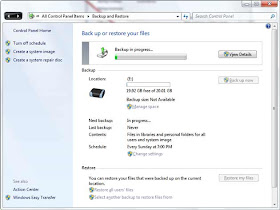
បន្ទាប់មកអ្នកអាចចុចនៅលើ Create a system image ដើម្បីកំណត់ទីតាំងដែលអ្នកចង់ backup ៖ ដាក់លើ hard disk ដដែល ឬ ដាក់ក្នុង DVD-Rom ឬ ដាក់នៅលើ Network ណាមួយ ទៅតាមជម្រើសរបស់អ្នក ។

ឬ លោកអ្នកក៏អាចចុចនៅលើ Set up backup ក៏បានវានឹងមានផ្ទាំងមួយទៀតចេញមក ។
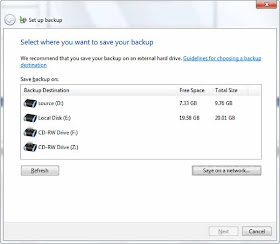
អ្នកអាចជ្រើសរើសយក File ដែលអ្នកបាន backup នោះទុកនៅក្នុង Drive ណាក៏បាន បន្ទាប់មកចុច Next Button ។
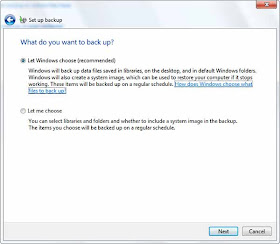
នៅត្រង់ចំណុចនេះអ្នកអាចជ្រើសរើស Option ណាមួយក៏បាន៖ បើអ្នកយក Option (LetWindowsChoose) មានន័យថា អ្នកនិងធ្វើ BackupFileLibrary,Document នៅលើ Desktop និង Folder ដែលជា Default របស់ Windows របស់អ្នកទាំងអស់ បន្ទាប់មកចុច Next ដើម្បីបន្តបើសិនអ្នកចង់ SetSchedule ដើម្បី backup នោះអ្នកអាចចុចនៅលើ ChangeSchedule

យើងអាចកំណត់ការ Backup នោះជាប្រចាំបានទៅតាមអាទិត្យ នៅថ្ងៃណាមួយ និង ម៉ោងដែលត្រូវ backup ។

បើអ្នកអាច Option (LetmeChoose) មានន័យថាអ្នកនឹងជ្រើសរើសយកតែ File ណា ឬ Drive ណាមួយដែលអ្នកចង់ធ្វើការ Backup
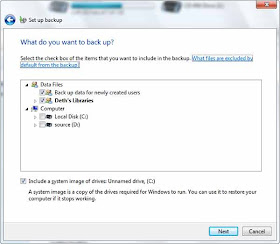
រូបខាងលើបង្ហាញពី Option ដែលយើងត្រូវកំណត់ដូចជា backupdatafornewlycreatedusers,ឯកសារនៅក្នុង Library របស់ User Admin ឬ ក៏ Drive ណាផ្សេងទៀត ។

បន្ទាប់ពីអ្នកបានជ្រើសរើស Option ណាមួយក្នុងចំណោម Option ទាំងពីរនេះវានិងដំណើរការដូចខាងក្រោម ៖
ចំពោះទំហំដែលវាបាន backup នោះវាត្រូវស្មើនឹងទំហំ Drive ដែលយើងចង់ Backup នោះដោយសារវាត្រូវរក្សាទុកនូវព័ត៌មានទាំងអស់ដោយមិនមានការ Encrypt ឬ ក៏ Zip នោះទេចំពោះកម្មវិធីមួយចំនួនដែលយើងប្រើសម្រាប់ជំនួយដល់ការ Backup នោះវាអាចនិងខូច File របស់យើងដោយសារវាត្រូវ Encrypt ពេលខ្លះវានៅសល់តែ១ភាគ៤នៃទំហំទាំងអស់ចំពោះការ backup តាមរយៈអ្វីដែលវាមានស្រាប់នៅក្នុង Windows7នេះវិញវាហាក់ដូចជាគ្រាន់តែធ្វើការខ្ចប់រាល់ឯកសារទាំងអស់ជា File មួយដែលមិនបើកបានដោយកម្មវិធីណាមួយ តែវាអាចពន្លាវិញនៅពេលដែលយើង restoreWindows ដូចនេះវាមិនមានការខូចខាតនៅពេលដែល Backup ហើយ ខ្លាច Virus ស៊ីនោះទេ ។ ឥឡូវនេះលោកអ្នកអស់បញ្ហាទៀតហើយដោយលោកអ្នកគ្រាន់តែធ្វើការ BackupWindows នេះទុកជាការស្រេចចំពោះវិធី backup មានដូចខាងក្រោម ៖
របៀប BackUp
ចូល Start ចុចលើ Maintenance រូចចុចយក backup and restore បន្ទាប់មកវានិងចេញ Dialog ដូចខាងក្រោម ៖បន្ទាប់មកអ្នកអាចចុចនៅលើ Create a system image ដើម្បីកំណត់ទីតាំងដែលអ្នកចង់ backup ៖ ដាក់លើ hard disk ដដែល ឬ ដាក់ក្នុង DVD-Rom ឬ ដាក់នៅលើ Network ណាមួយ ទៅតាមជម្រើសរបស់អ្នក ។
ឬ លោកអ្នកក៏អាចចុចនៅលើ Set up backup ក៏បានវានឹងមានផ្ទាំងមួយទៀតចេញមក ។
អ្នកអាចជ្រើសរើសយក File ដែលអ្នកបាន backup នោះទុកនៅក្នុង Drive ណាក៏បាន បន្ទាប់មកចុច Next Button ។
នៅត្រង់ចំណុចនេះអ្នកអាចជ្រើសរើស Option ណាមួយក៏បាន៖ បើអ្នកយក Option (LetWindowsChoose) មានន័យថា អ្នកនិងធ្វើ BackupFileLibrary,Document នៅលើ Desktop និង Folder ដែលជា Default របស់ Windows របស់អ្នកទាំងអស់ បន្ទាប់មកចុច Next ដើម្បីបន្តបើសិនអ្នកចង់ SetSchedule ដើម្បី backup នោះអ្នកអាចចុចនៅលើ ChangeSchedule
យើងអាចកំណត់ការ Backup នោះជាប្រចាំបានទៅតាមអាទិត្យ នៅថ្ងៃណាមួយ និង ម៉ោងដែលត្រូវ backup ។
បើអ្នកអាច Option (LetmeChoose) មានន័យថាអ្នកនឹងជ្រើសរើសយកតែ File ណា ឬ Drive ណាមួយដែលអ្នកចង់ធ្វើការ Backup
រូបខាងលើបង្ហាញពី Option ដែលយើងត្រូវកំណត់ដូចជា backupdatafornewlycreatedusers,ឯកសារនៅក្នុង Library របស់ User Admin ឬ ក៏ Drive ណាផ្សេងទៀត ។
បន្ទាប់ពីអ្នកបានជ្រើសរើស Option ណាមួយក្នុងចំណោម Option ទាំងពីរនេះវានិងដំណើរការដូចខាងក្រោម ៖